
1. Découvrir FaceDiag
Parce qu'il y a quelqu'un sous les cheveux.
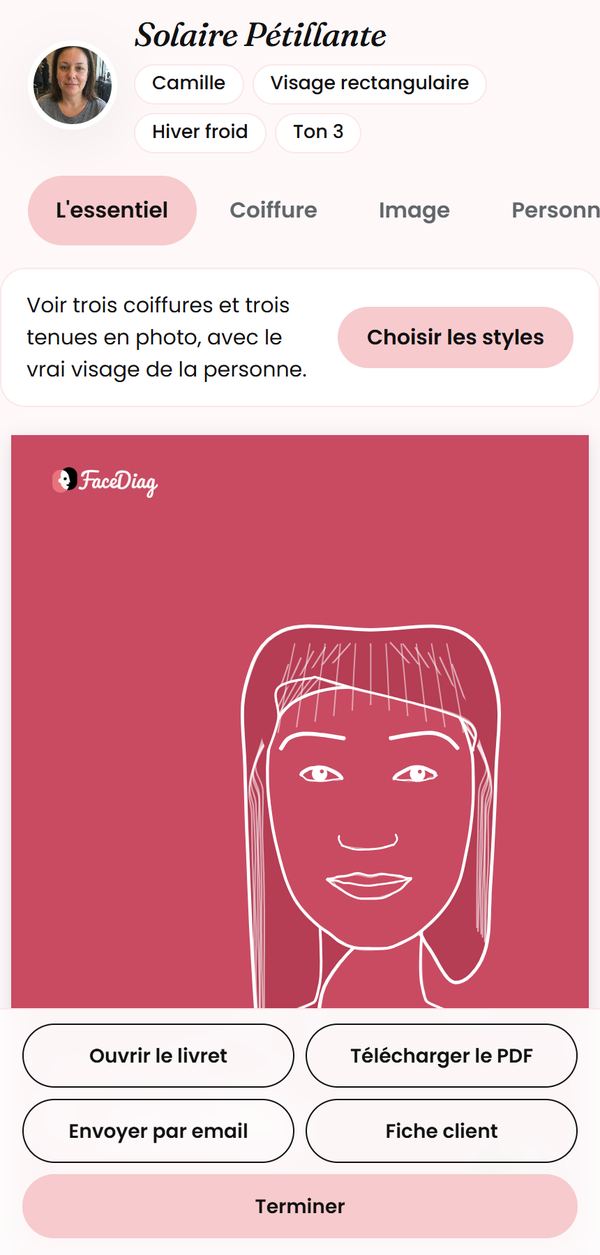
FaceDiag est une application de conseil en image pour les coiffeurs, les visagistes et les conseillers en image, pour leurs clientes comme pour leurs clients.
La personne s'installe. FaceDiag observe son visage et écoute sa voix, puis prépare un livret personnalisé : personnage, forme du visage, coupe, couleurs et tenue. Vous validez chaque élément, et vous avez de quoi parler ensemble de ce qui lui ira, photos à l'appui.
Le rendez-vous change de nature : on ne parle plus seulement de la coupe, mais de la personne qui la portera.
Ce que FaceDiag change au quotidien
- « On fait quoi aujourd'hui ? » Vous n'attendez plus que le client décide seul. Vous partez d'une proposition argumentée, que vous gardez la liberté d'ajuster.
- La peur de forcer la vente. Une coloration ou un soin se présente comme la suite logique d'un conseil. Le client voit, comprend, puis choisit.
- Un conseil différent selon la personne qui reçoit. Toute l'équipe retrouve le même livret, les mêmes notes et le même historique, même pour un passage sans rendez-vous.
- Le client qu'on perd de vue. Ses points, sa carte et un email après chaque passage gardent le lien avec votre salon.
Ce que l'application fait pour vous
- Observer : la forme et les proportions du visage, le meilleur profil, la hauteur de ton, la couleur des yeux, la palette et la voix.
- Expliquer : un livret de personnalité à parcourir ensemble, à envoyer par email ou en PDF.
- Montrer : trois coiffures, trois tenues et des essais de coloration, en photo, avec le vrai visage de la personne.
- Se souvenir : une fiche par client, avec vos notes, ses analyses passées et l'évolution de son image.
- Fidéliser : des points à chaque passage, les privilèges de votre choix et une carte sur le téléphone, sans application à installer pour le client.
- Écouter : une note et un commentaire après chaque passage, à lire en temps réel dans votre espace.
Les bénéfices pour votre salon
- Vous vous démarquez. Vous offrez un vrai moment de conseil, que l'on raconte autour de soi et que l'on a envie de revivre.
- Vous proposez avec assurance. Vos idées s'appuient sur une observation guidée et sur des images. Pour un jeune coiffeur, c'est aussi un cadre rassurant.
- Vous valorisez votre expertise. L'application prépare, vous décidez : votre œil et votre métier restent au centre.
- Vous ouvrez la conversation sur d'autres prestations. Coloration, mèches, soin ou changement de coupe : le client se projette avant de choisir.
- Vous donnez une raison de revenir. Les privilèges sont les vôtres, et le client suit ses points lui-même.
- Vous repérez vite ce qui ne va pas. Un avis décevant vous arrive directement, et reste privé : vous pouvez réagir avant que le client ne parte.
- Vous démarrez sans matériel particulier. Une tablette ou un téléphone suffit. Votre abonnement inclut le diagnostic, le livret, le suivi des clients et la fidélisation.
FaceDiag ne garantit pas un chiffre d'affaires. L'application vous donne un support pour mieux conseiller : ce qu'il en résulte dépend de votre salon et de la manière dont vous vous en servez.
Ce que votre client y gagne
- Il se sent regardé et écouté, au-delà de ses cheveux.
- Il voit le résultat possible avant de décider, ce qui rend un changement moins intimidant.
- Il repart avec un livret à garder et à relire chez lui.
- Il suit ses points et ses privilèges sur son téléphone, sans compte ni mot de passe.
- Il peut dire ce qu'il a pensé de sa prestation, et il sait que le salon le lira.
Une visite avec FaceDiag
- Votre client s'installe et donne son accord sur la tablette.
- Une photo, huit secondes de voix : l'analyse remplit le diagnostic, et vous le validez.
- Vous parcourez le livret ensemble, puis vous créez les coiffures ou les essais de coloration qui l'intéressent.
- Vous réalisez la prestation choisie et notez ce qui a été fait dans sa fiche.
- En caisse, un geste suffit pour lui donner ses points.
- Il reçoit un email avec son solde et peut noter sa prestation. Vous lisez son avis en temps réel.
Ce que FaceDiag n'est pas
FaceDiag est un outil de conseil en image et de conversation. Le profil et le personnage ouvrent l'échange : ce n'est ni un test psychologique, ni un avis médical. Rien ne se fait sans l'accord de la personne, et les photos créées restent des simulations. C'est vous qui conseillez.
2. Démarrer
Votre compte
- Remplissez le formulaire d'abonnement, puis payez sur la page sécurisée de Stripe.
- Vous recevez par email votre identifiant et un mot de passe provisoire.
- Connectez-vous, puis choisissez votre propre mot de passe, de 8 caractères ou plus.
Mot de passe perdu ? Sur l'écran de connexion, touchez Mot de passe oublié. Le lien reçu par email reste valable deux heures.
Ce qu'il vous faut
Une tablette ou un téléphone récent, avec une caméra, un micro et une connexion internet. FaceDiag fonctionne aussi sur ordinateur. Le navigateur demandera l'accès à la caméra et au micro : acceptez, sinon la photo et la voix ne pourront pas être prises directement.
Installer FaceDiag sur l'appareil
Une fois installé, FaceDiag s'ouvre depuis une icône, comme une application. Rien n'est à télécharger sur un magasin d'applications.
- iPhone et iPad : ouvrez le site dans Safari, touchez Partager, choisissez « Sur l'écran d'accueil », puis « Ajouter ». Connectez-vous une fois depuis l'icône.
- Android : touchez Installer sur l'écran d'accueil de FaceDiag, ou dans Réglages, rubrique L'application.
- Ordinateur : utilisez l'icône d'installation de Chrome ou d'Edge, dans la barre d'adresse.
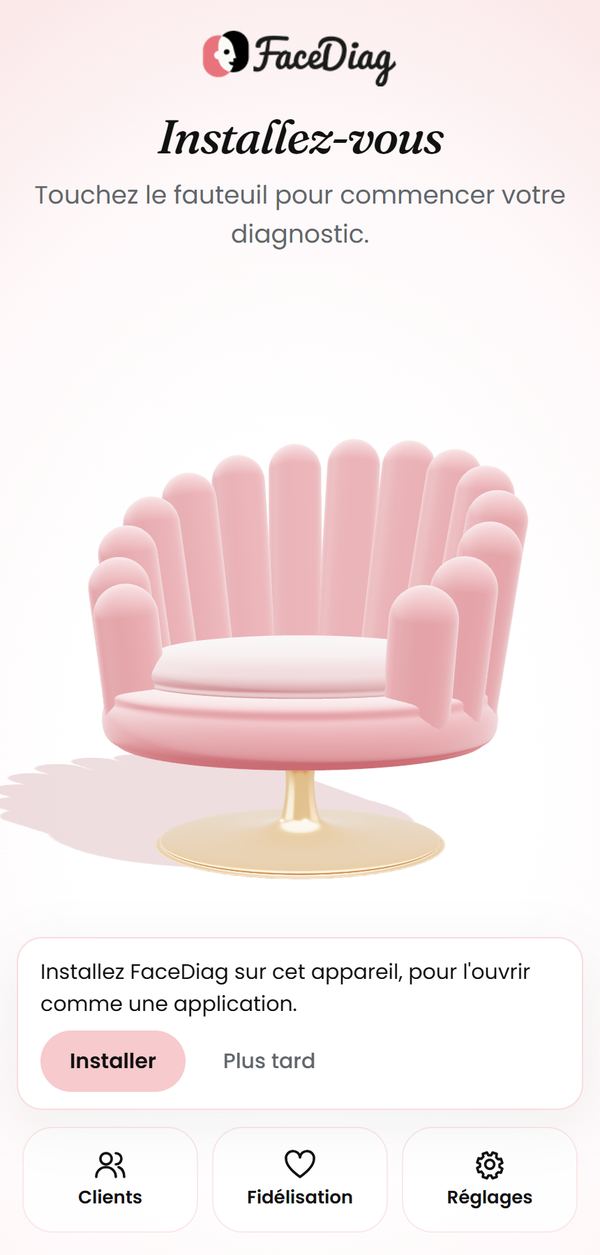
L'écran d'accueil
- Le fauteuil ou le bouton Commencer lance un nouveau diagnostic.
- Clients ouvre la liste de vos clients et leurs fiches.
- Fidélisation ouvre la caisse, les privilèges et les avis.
- Réglages regroupe le salon, l'abonnement et le mot de passe.
3. Faire un diagnostic
Le parcours se fait à deux, en quelques minutes, sur la tablette du salon. Il compte quatre étapes, affichées en haut de l'écran.
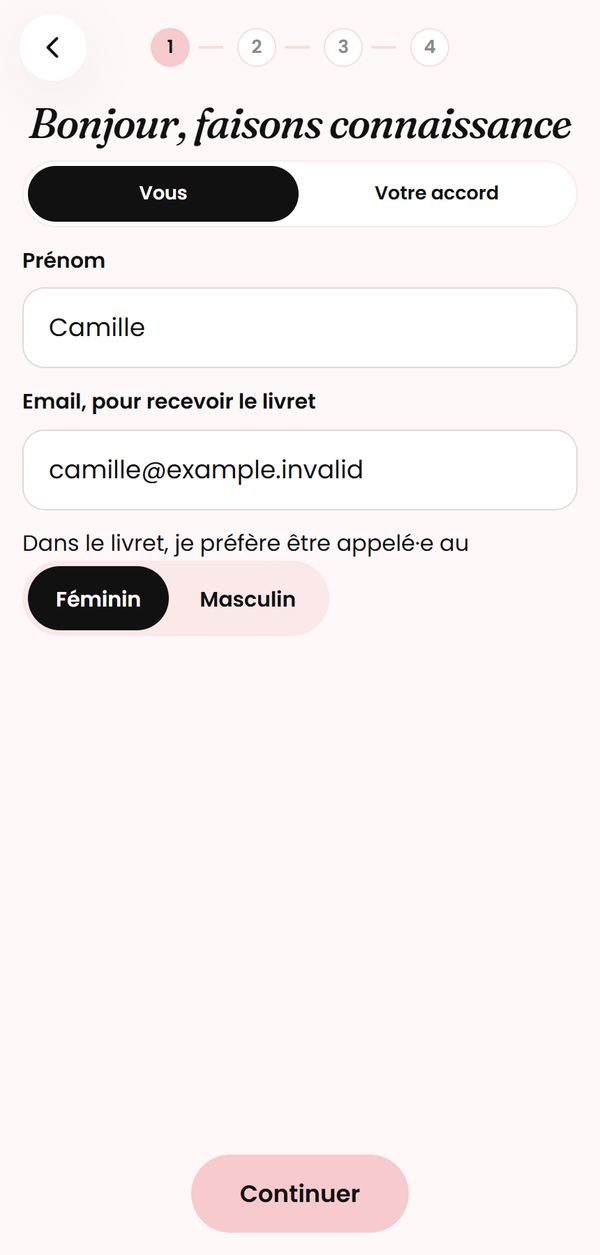
Faire connaissance
- Saisissez le prénom et l'email. Les deux sont obligatoires : l'email retrouve la fiche et permet d'envoyer le livret.
- Choisissez Féminin ou Masculin, selon la façon dont la personne préfère être appelée dans le livret.
- Si la personne est déjà enregistrée, elle apparaît sous « Déjà dans vos clients ? ». Touchez son nom : la nouvelle analyse rejoindra sa fiche. Une erreur ? Touchez Ce n'est pas cette personne.
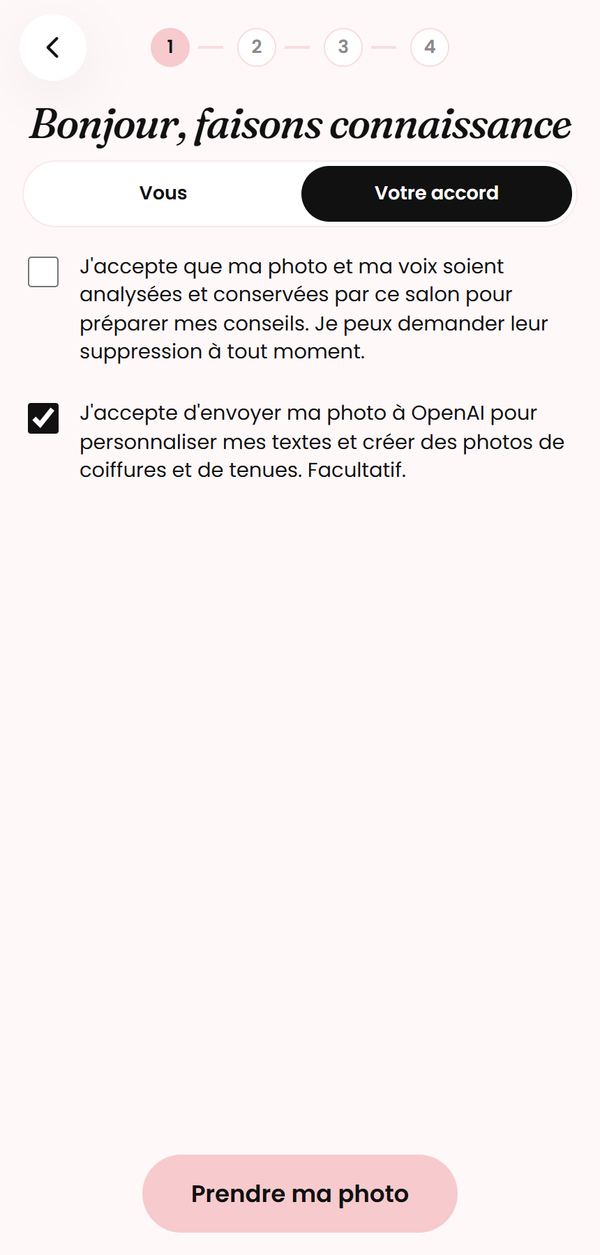
Recueillir l'accord
Faites lire les deux cases à la personne, et laissez-la les cocher elle-même.
- La première est obligatoire. Elle autorise le salon à analyser et à conserver la photo et la voix. Sans elle, le parcours s'arrête ici.
- La seconde est facultative. Elle autorise l'envoi de la photo à OpenAI, pour personnaliser les textes et créer les photos de coiffures et de tenues.
Si la personne refuse la seconde case, elle reçoit quand même son livret, sans textes personnalisés par l'IA ni photos créées. Respectez ce choix sans insister.
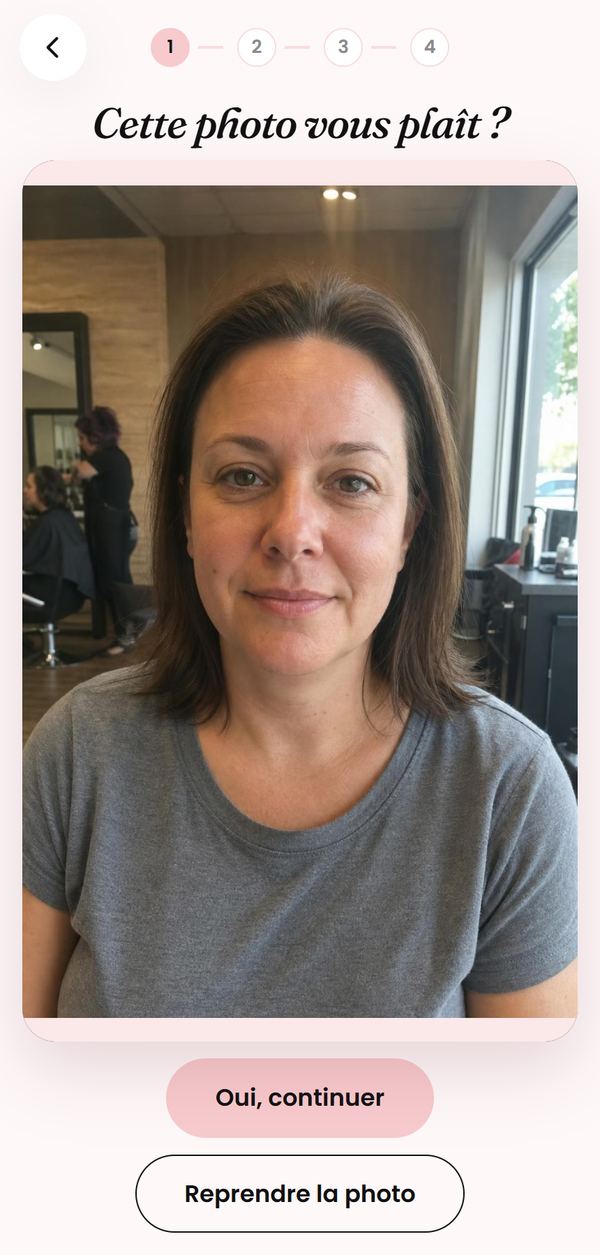
Prendre la photo
- Placez le visage dans l'ovale : de face, cheveux visibles, sans lunettes ni filtre, près d'une fenêtre si possible.
- Touchez Prendre la photo. L'icône sur l'image change de caméra, quand l'appareil en a deux.
- Importer une photo permet d'utiliser une photo déjà enregistrée sur l'appareil.
- Confirmez avec Oui, continuer, ou touchez Reprendre la photo.
La qualité de la photo compte plus que tout : une lumière de face et un visage droit donnent de meilleures mesures.
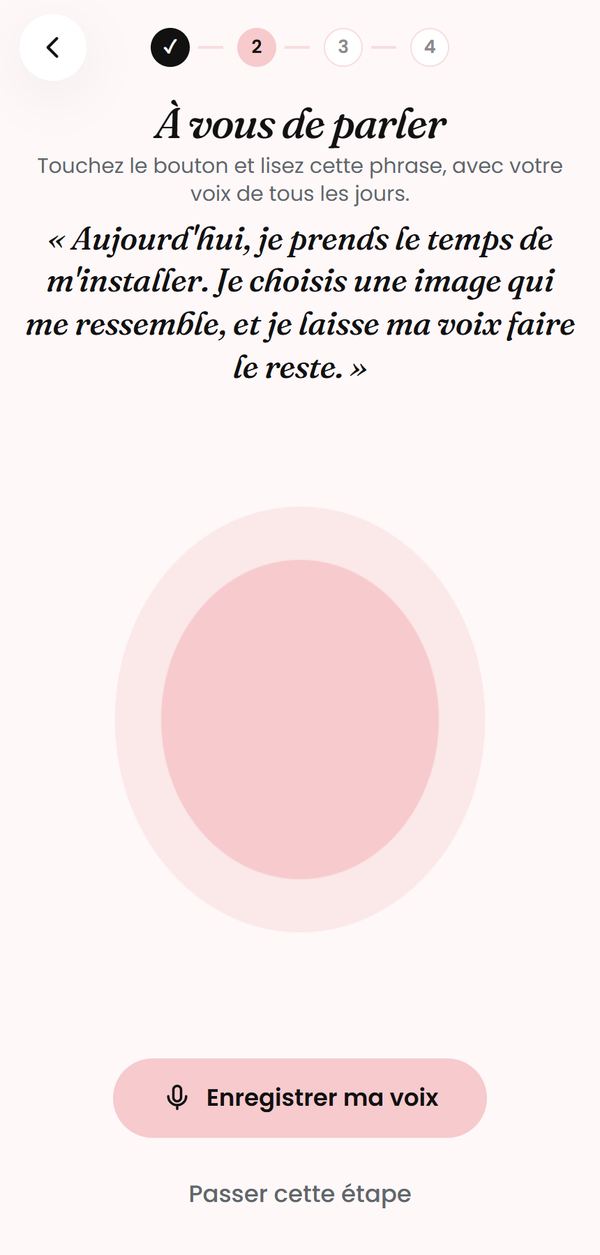
Enregistrer la voix
Touchez Enregistrer ma voix. La personne lit la phrase affichée, avec sa voix de tous les jours, pendant huit secondes. Évitez la musique et le sèche-cheveux à proximité.
Cette étape est facultative : Passer cette étape mène directement à la validation.
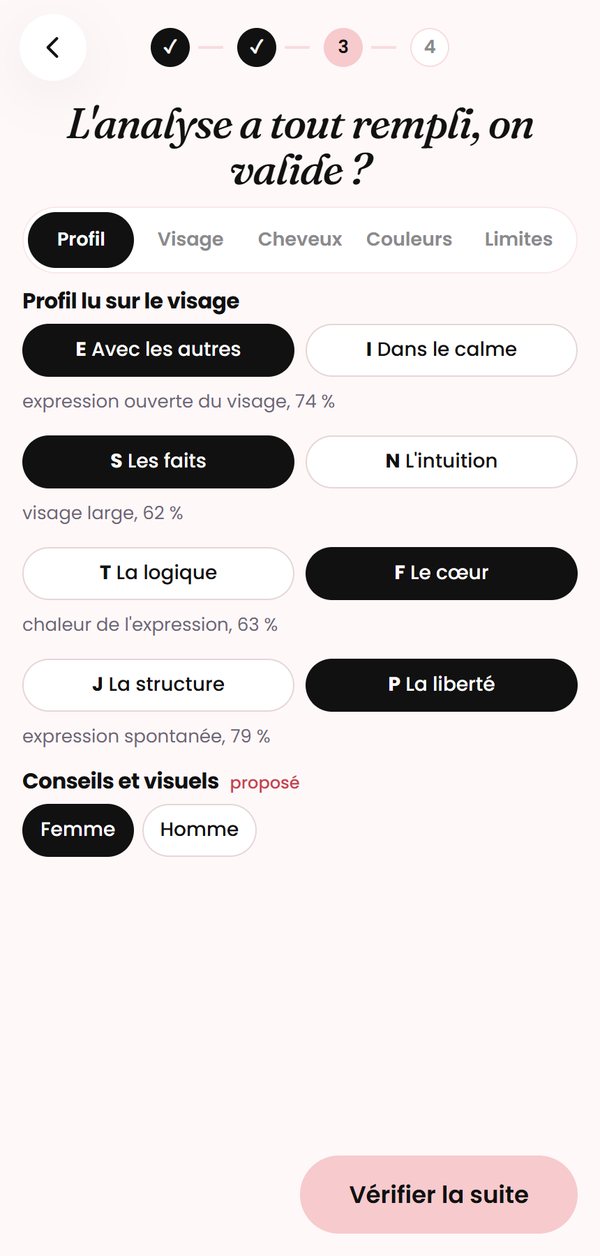
Valider, c'est votre rôle
L'analyse a tout pré-rempli, et la mention « proposé » signale ce qu'elle a déduit. Votre œil de professionnel reste la référence : corrigez d'un toucher tout ce qui ne correspond pas.
- Profil : les quatre axes de personnalité, et les visuels Femme ou Homme.
- Visage : la forme du visage et le meilleur profil.
- Cheveux : touchez les cheveux, puis confirmez la nature, l'épaisseur, la densité et l'état de la fibre.
- Couleurs : la hauteur de ton naturelle, la couleur des yeux et la palette.
- Limites : pas de coloration, pas de décoloration, pas de conseils maquillage, port de lunettes et temps de coiffage par jour. Ces réponses sont prises en compte dans les conseils.
Touchez Vérifier la suite pour passer les onglets un à un. Le bouton Créer le livret apparaît au dernier onglet, Limites.
Pour une personne déjà venue, ce qui ne change pas revient de son dernier diagnostic et porte la mention mémorisé : forme du visage, profil, couleur des yeux, palette, hauteur de ton, nature et épaisseur du cheveu, visuels Femme ou Homme, lunettes et limites. Tout reste modifiable.
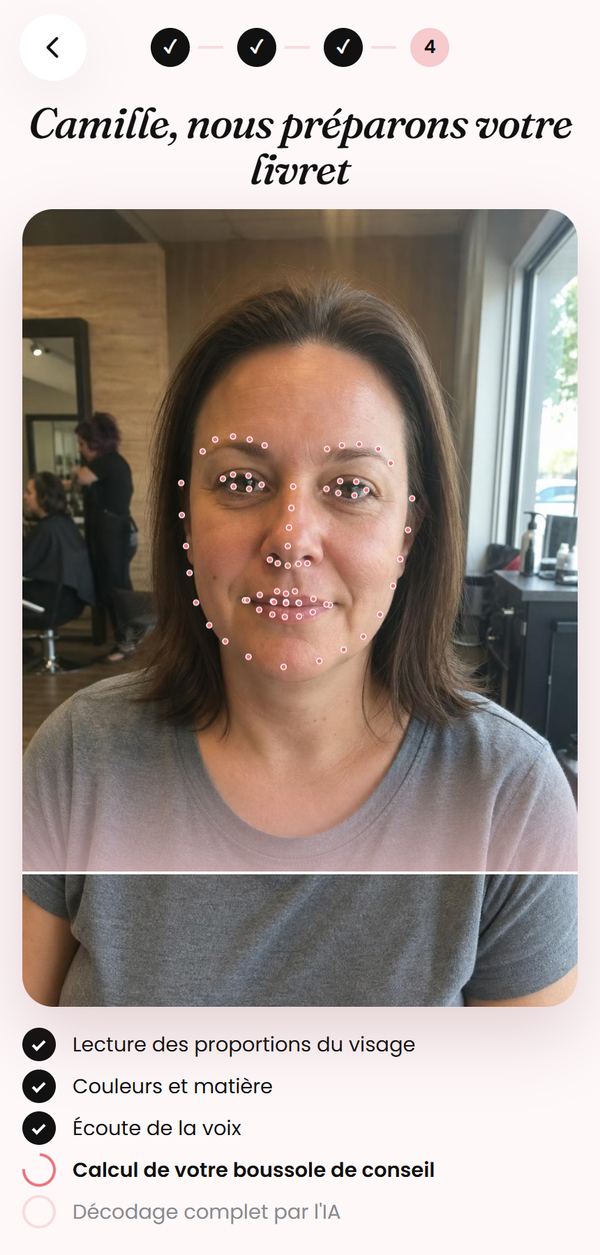
La préparation
L'écran montre les repères qui se posent sur le visage, puis les étapes du calcul. Le livret apparaît ensuite tout seul.
Si la connexion coupe, un message s'affiche avec le bouton Réessayer : rien n'est perdu.
FaceDiag est un outil de conseil en image et de conversation. Le profil et le personnage servent de point de départ à l'échange : ce n'est ni un test psychologique, ni un avis médical.
4. Le livret
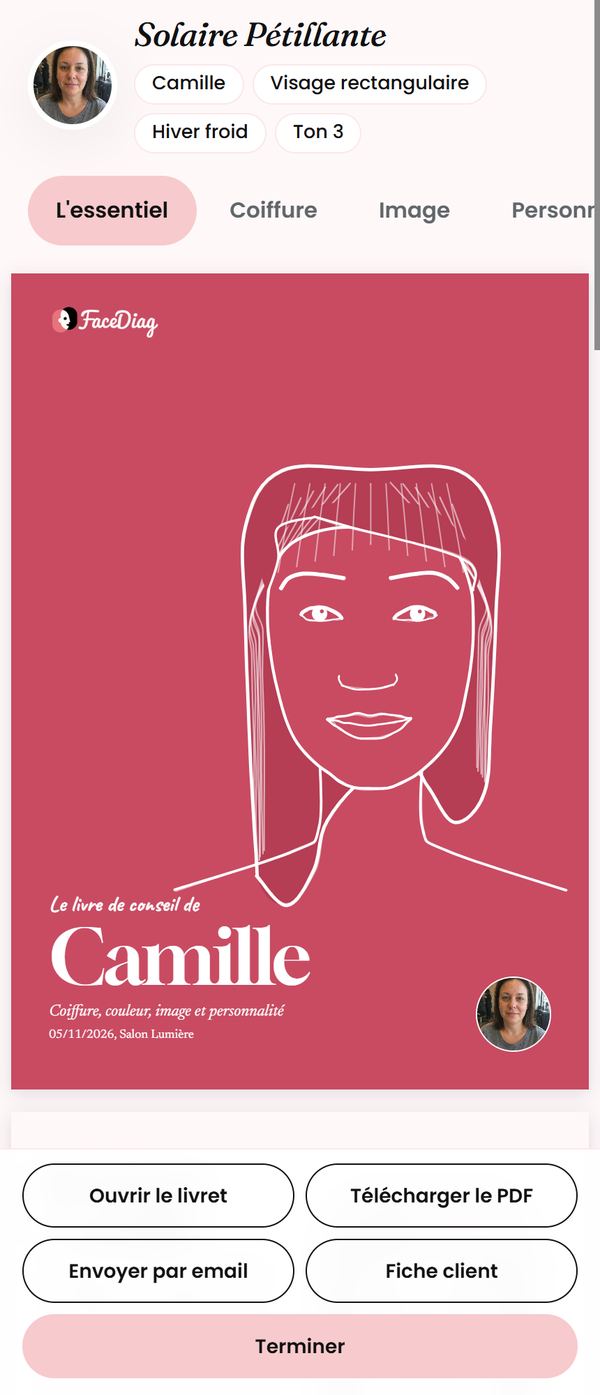
Le dossier s'ouvre sur le personnage du moment, avec les repères principaux en haut de l'écran. Parcourez-le ensemble, par onglets :
- L'essentiel : l'accueil et le personnage.
- Coiffure : les coupes, les couleurs et leur entretien.
- Image : les tenues et le style.
- Personnalité : le portrait détaillé.
- Mesures : ce qui a été mesuré sur le visage et la voix.
Les boutons du bas
- Ouvrir le livret affiche le livret complet dans un nouvel onglet.
- Télécharger le PDF enregistre le livret sur l'appareil. Sur iPhone, choisissez ensuite où l'enregistrer.
- Envoyer par email envoie à la personne un lien personnel, avec le PDF en pièce jointe. Vérifiez l'adresse avant d'envoyer.
- Fiche client ouvre sa fiche.
- Terminer revient à l'accueil. Le livret reste disponible dans la fiche du client.
5. Coiffures, tenues et coloration
Ces photos ne sont proposées que si la personne a coché la seconde case d'accord. Elles sont créées par l'IA à partir de sa vraie photo, et s'ajoutent automatiquement au livret et au PDF.
Ce sont des simulations pour se projeter et en parler ensemble. Le résultat réel dépend des cheveux, de leur état et de votre travail. Pour les tenues, la silhouette est imaginée par l'IA.
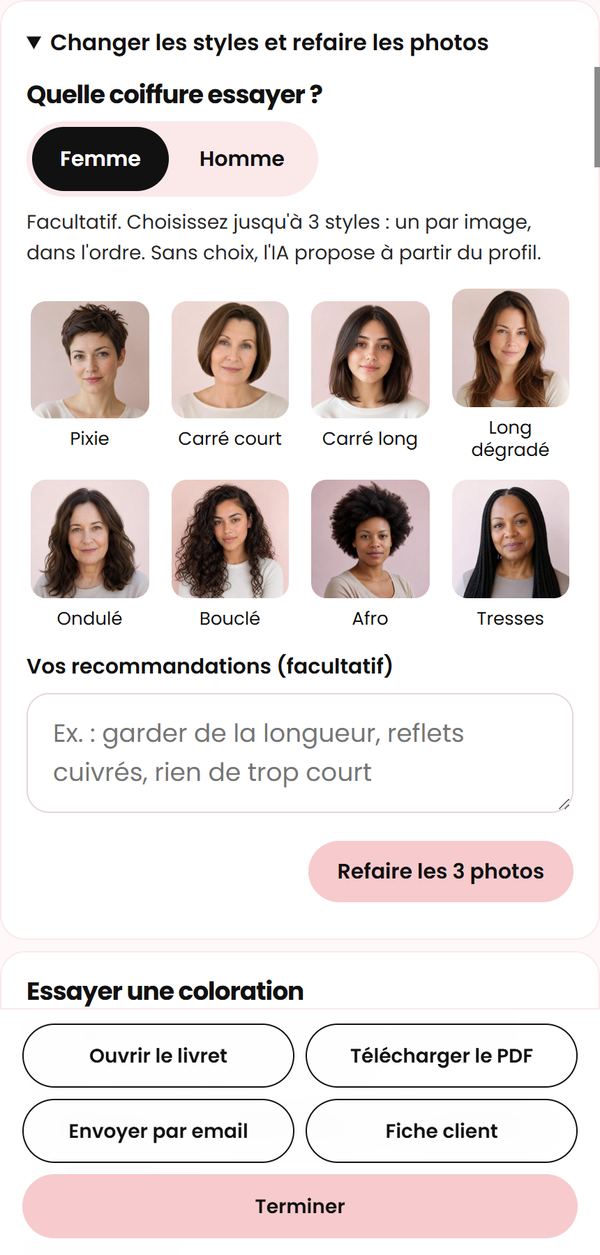
Trois coiffures, trois tenues
- Ouvrez l'onglet Coiffure ou Image.
- Choisissez la série Femme ou Homme, puis jusqu'à trois styles : un par image, dans l'ordre. C'est facultatif : sans choix, l'IA propose à partir du profil.
- Ajoutez vos recommandations si besoin, par exemple « garder de la longueur » ou « pas de veste ».
- Touchez Créer les 3 photos. La page remonte et une jauge suit l'avancement : comptez environ une minute. Vous pouvez continuer à lire le livret pendant ce temps. Une fois prêtes, la page va directement aux photos.
Le visage de la personne est conservé sur chaque image. Si une image ne le respecte pas, elle est écartée : touchez alors Créer l'image manquante.
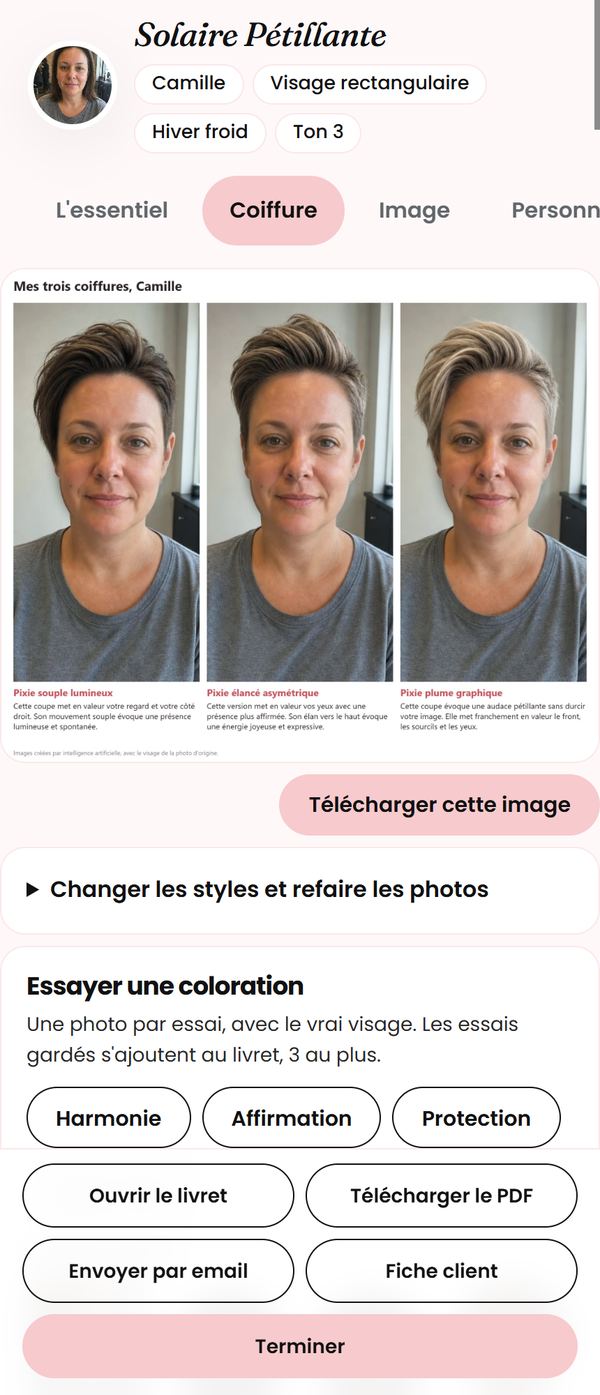
Le résultat
- Télécharger cette image enregistre la planche des trois versions.
- Changer les styles et refaire les photos rouvre le choix des styles.
Chaque analyse permet de créer 12 images au plus, nouvelles tentatives comprises. Choisissez bien les styles avant de relancer.
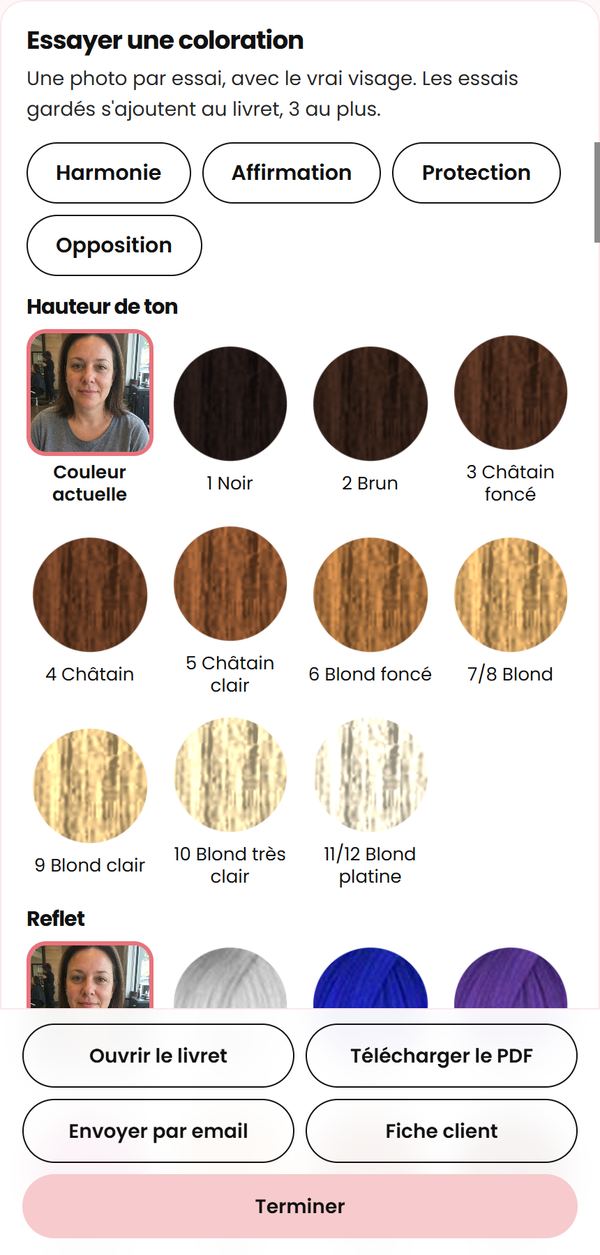
Essayer une coloration
Le bloc se trouve sous les coiffures, dans l'onglet Coiffure. Il n'apparaît pas si vous avez indiqué « Pas de coloration » dans les limites.
- Partez d'une direction toute prête, ou réglez vous-même la hauteur de ton, le reflet et les mèches.
- Ajoutez vos précisions si besoin, par exemple « racines gardées naturelles ».
- Touchez Créer cet essai. Comptez environ une minute.
Trois essais au plus restent dans le livret. Touchez Retirer pour faire de la place à un autre.
Avant une coloration, gardez vos précautions habituelles, notamment le test de tolérance. L'image ne remplace ni votre diagnostic technique, ni ces vérifications.
6. Vos clients
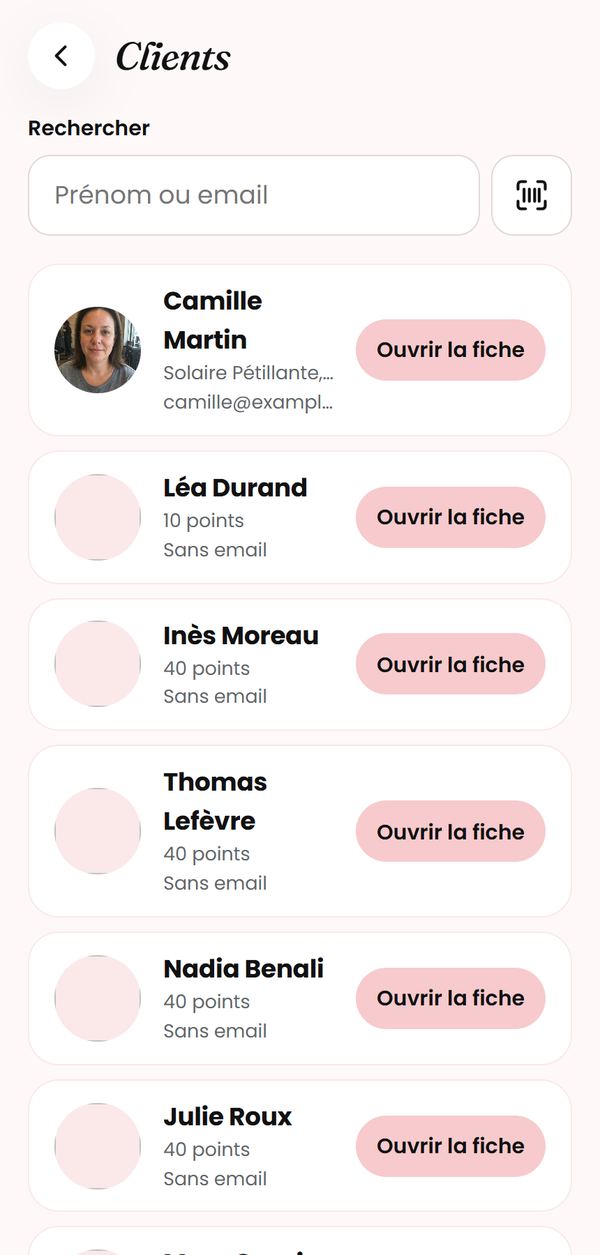
Retrouver quelqu'un
- Tapez un prénom ou un email : la liste se filtre à mesure.
- Ou touchez l'icône code-barres, à droite du champ, et présentez le QR code de la carte de fidélité devant la caméra. La fiche du client s'ouvre automatiquement.
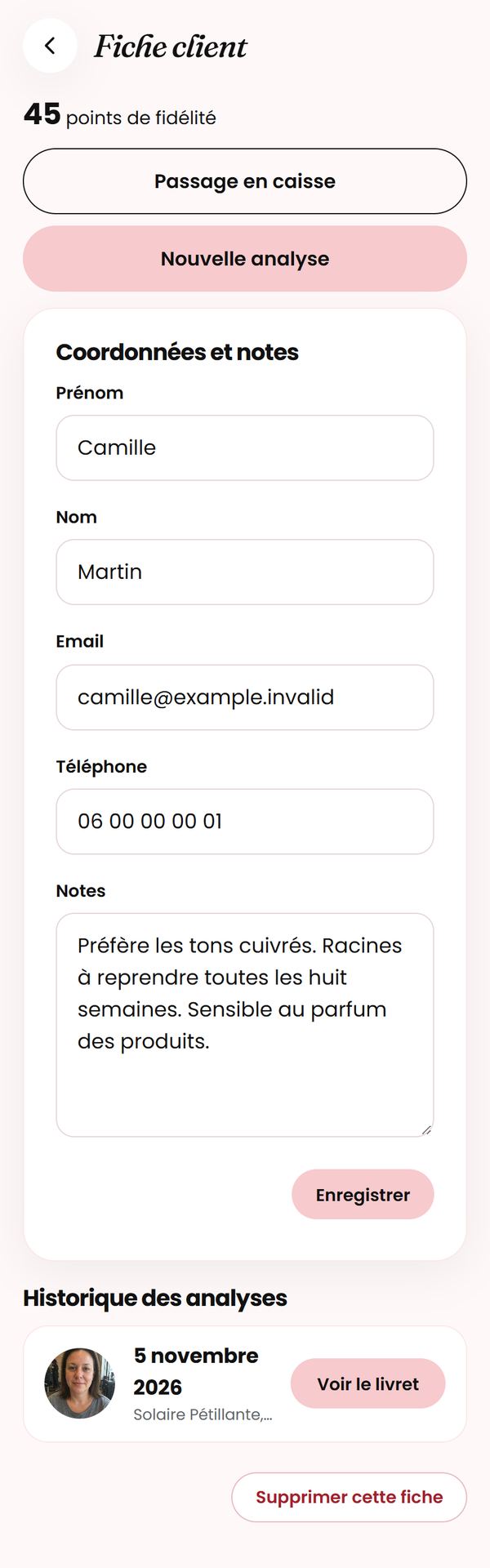
La fiche client
- Le solde de points, avec un accès direct au Passage en caisse.
- Nouvelle analyse relance un diagnostic déjà rattaché à cette personne, pour suivre son évolution.
- Coordonnées et notes : notez les préférences, les produits utilisés et ce qui a été fait au dernier rendez-vous. Touchez Enregistrer.
- Historique des analyses : Voir le livret rouvre chaque analyse passée.
- Supprimer cette fiche efface la personne, ses photos, sa voix et ses livrets. Cette action est définitive.
Dans les notes, restez factuel et limité à ce qui sert le conseil. Évitez les informations de santé et les jugements : la personne peut demander à voir ce que vous avez écrit sur elle.
7. La fidélisation
Vos clients gagnent des points à chaque passage et les échangent contre les privilèges que vous choisissez. Ils suivent leur solde sur leur téléphone, sans compte ni mot de passe.
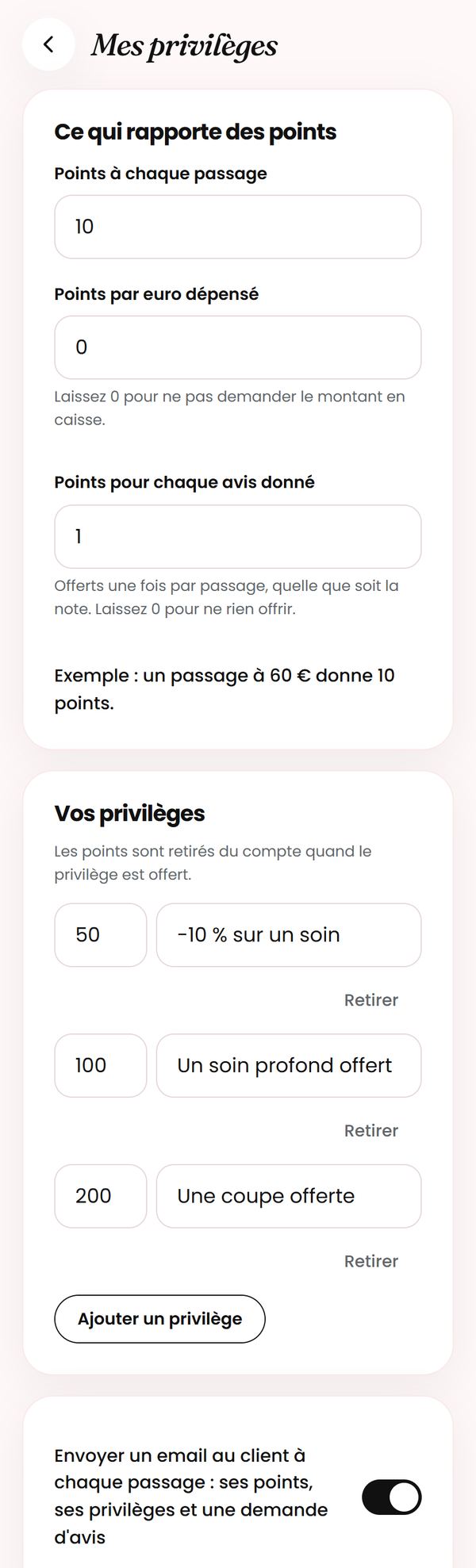
Mettre en place le programme
Dans Fidélisation, touchez Mes privilèges. Cela prend une minute.
- Points à chaque passage : 10 par défaut.
- Points par euro dépensé : laissez 0 si vous ne voulez pas saisir le montant en caisse.
- Points pour chaque avis donné : 1 par défaut. Ils sont offerts une fois par passage, quelle que soit la note. Laissez 0 pour ne rien offrir.
- Vos privilèges : un nombre de points et ce qu'il offre. Utiliser l'exemple donne une base à adapter.
- Email à chaque passage : activé par défaut. Si vous le désactivez, vous pouvez garder un seul email, quand le client atteint un privilège.
Vérifiez la ligne d'exemple, puis touchez Enregistrer.
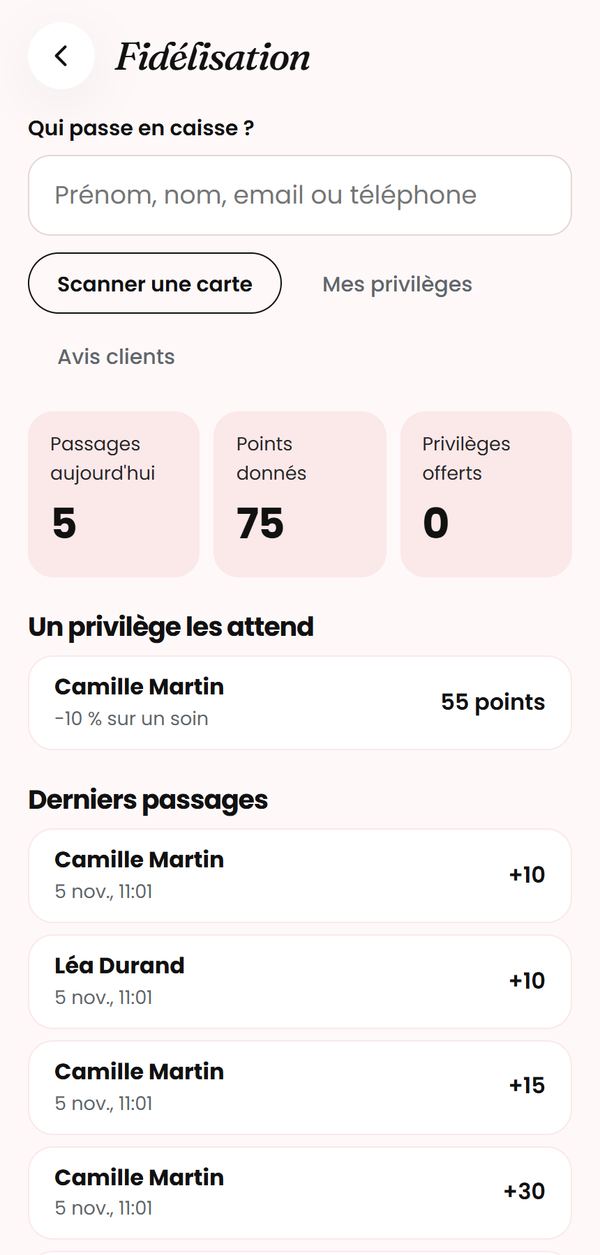
L'accueil de la fidélisation
Vous y voyez les passages, les points donnés et les privilèges offerts du jour, les clients qu'un privilège attend et les derniers passages.
Pour trouver quelqu'un, tapez son prénom, son nom, son email ou son téléphone, ou touchez Scanner une carte. La caisse s'ouvre directement.
Personne ne correspond ? Touchez Nouveau client : vous l'ajoutez sans quitter la caisse. Pensez à saisir son email, sinon il ne sera pas prévenu de ses points.
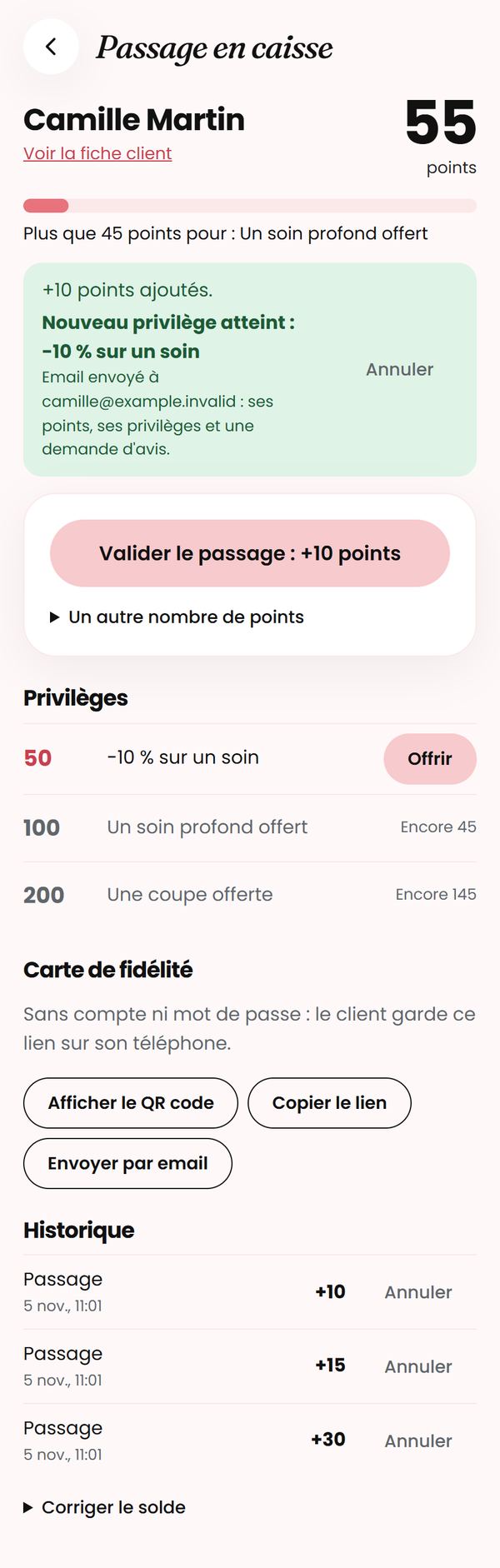
Le passage en caisse
- Si vous donnez des points par euro, saisissez le montant.
- Touchez Valider le passage. Un seul geste suffit dans le cas courant.
- Un message vert confirme les points et indique si l'email est parti.
Les autres gestes
- Un autre nombre de points : pour un geste commercial ou un cas particulier.
- Offrir : ce bouton apparaît quand un privilège est atteint. Les points correspondants sont retirés du compte.
- Annuler : possible pendant 24 heures, depuis le message vert ou l'historique. Le solde est rétabli.
- Corriger le solde : sous l'historique, avec une raison, par exemple la reprise d'une ancienne carte.
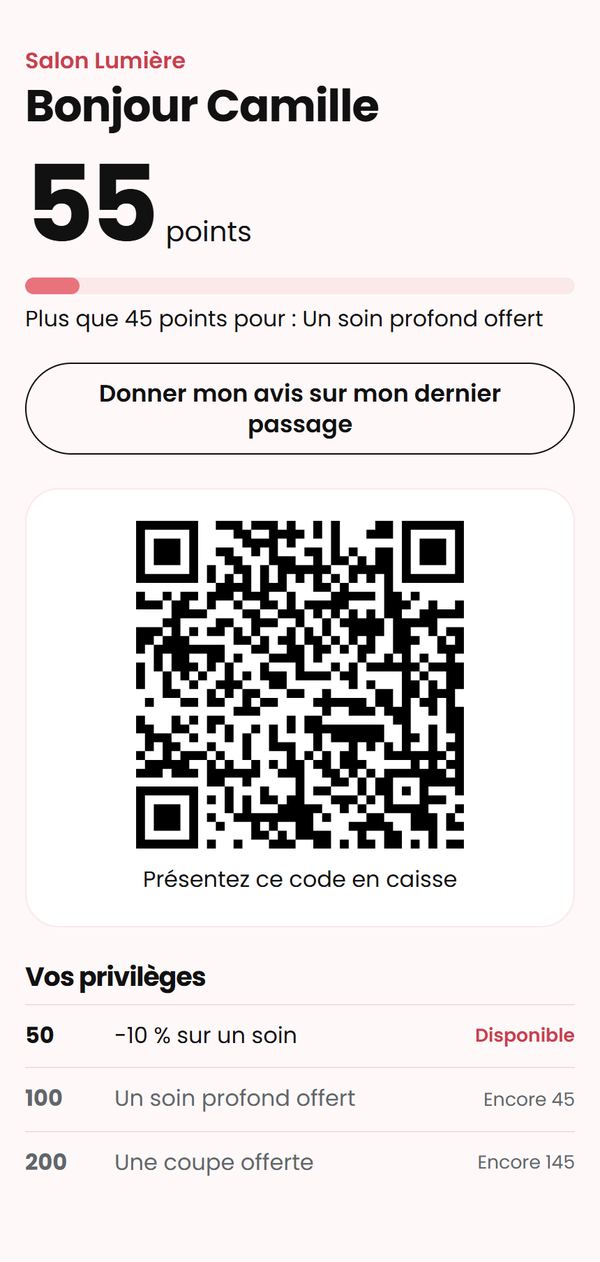
La carte du client
C'est son espace personnel. Il y voit son solde, ses privilèges et le QR code à présenter en caisse. La carte affiche le prénom, les points et les privilèges, rien d'autre.
Trois façons de la lui donner, depuis la caisse :
- Afficher le QR code : il le scanne avec son téléphone, puis garde la page en favori.
- Copier le lien : à coller dans un SMS, par exemple.
- Envoyer par email : si son adresse est dans la fiche.
Ce lien donne accès à la carte sans mot de passe : le client ne doit le partager qu'avec des personnes de confiance.
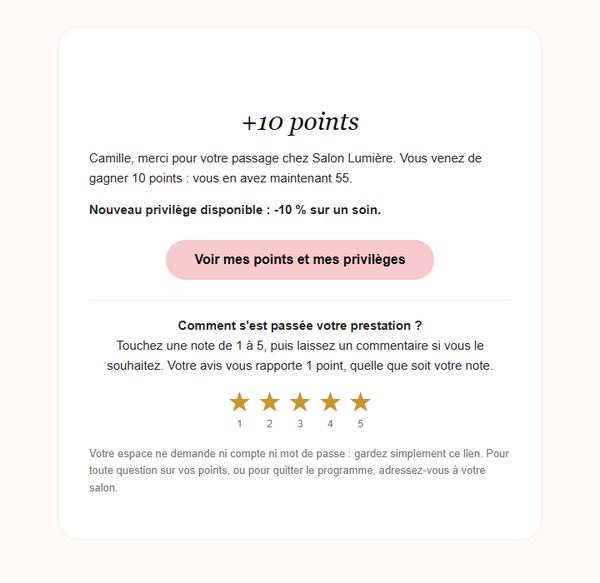
Ce que reçoit le client
À chaque passage validé, il reçoit un email au nom de votre salon, avec les points gagnés, son solde, le lien vers son espace et une demande d'avis. Le tout premier email explique aussi le fonctionnement du programme.
Un client sans adresse email n'est pas prévenu : ses points sont quand même ajoutés.
8. Les avis clients
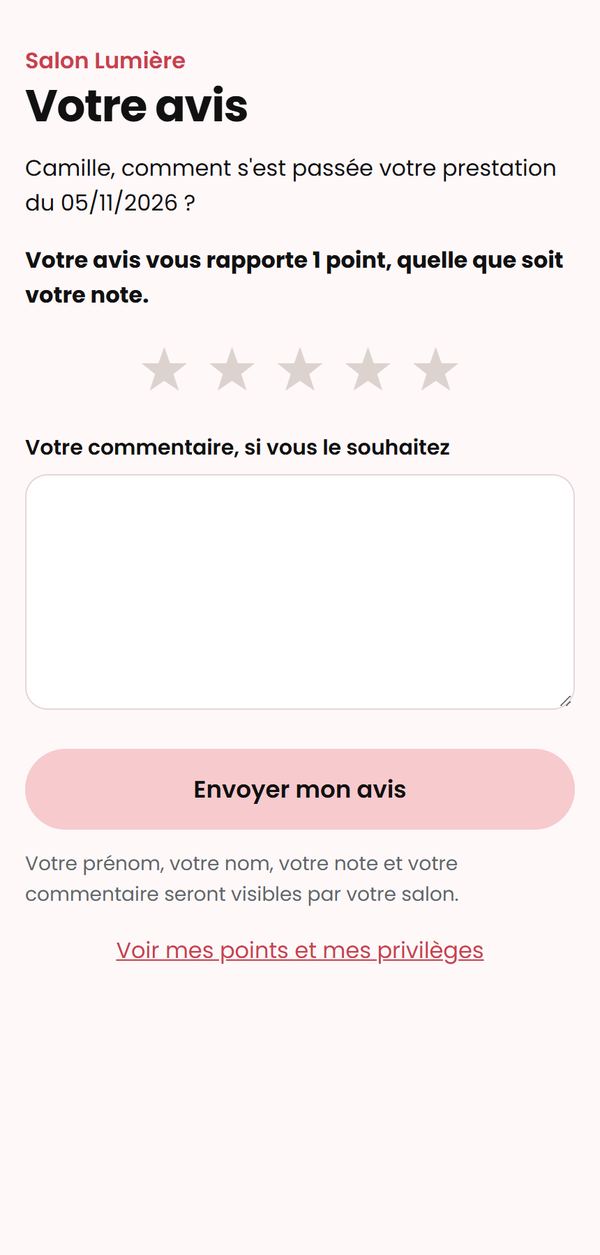
Côté client
Le client touche une note dans son email, ou le bouton Donner mon avis sur sa carte. Il choisit de 1 à 5 étoiles, ajoute un commentaire s'il le souhaite, puis touche Envoyer mon avis.
- Un passage peut être évalué pendant 30 jours. Le client peut modifier son avis avec le même lien.
- Les points d'avis sont offerts au premier envoi, quelle que soit la note. Modifier son avis n'en redonne pas. Ils apparaissent dans l'historique sous « Merci pour votre avis ».
- Un passage annulé ne peut plus être évalué.
Côté salon
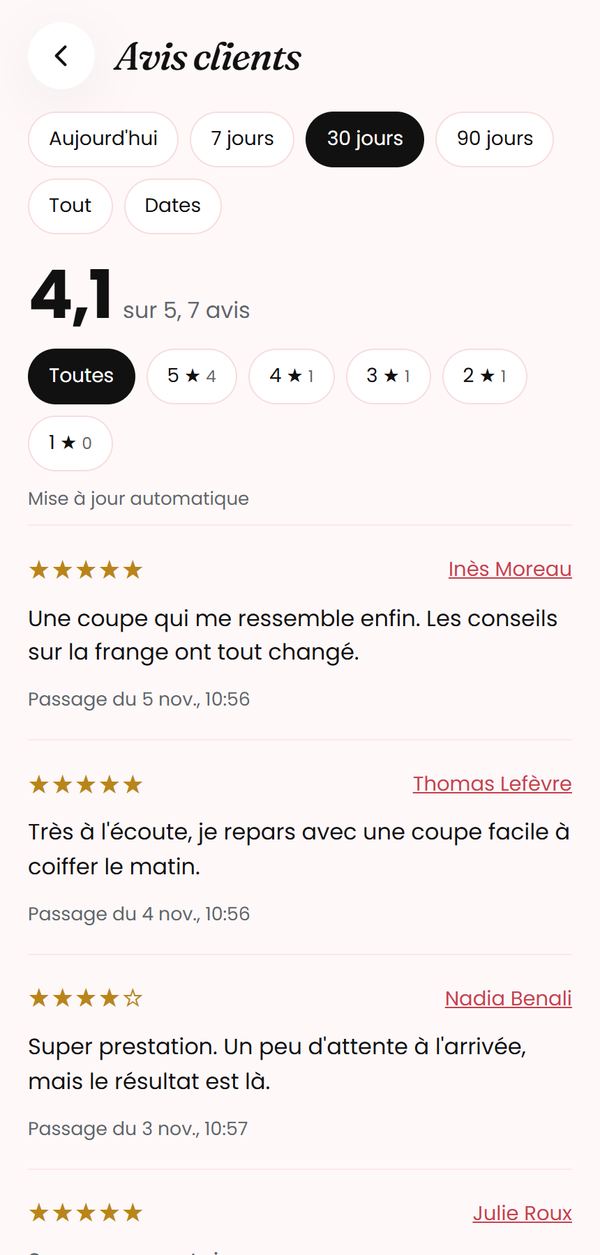
Dans Fidélisation, touchez Avis clients.
- Par période : aujourd'hui, 7, 30 ou 90 jours, tout, ou les dates de votre choix.
- Par étoiles : touchez une note pour ne voir qu'elle. Le nombre d'avis de chaque note s'affiche à côté.
- La moyenne se recalcule selon la période, et l'écran se met à jour tout seul.
- Touchez le nom d'un client pour ouvrir sa fiche.
Ces avis restent privés : ils ne sont pas publiés sur internet. Si vous en reprenez sur votre site ou vos réseaux, demandez d'abord l'accord du client, et indiquez que des points ont pu être offerts en remerciement.
9. Les réglages
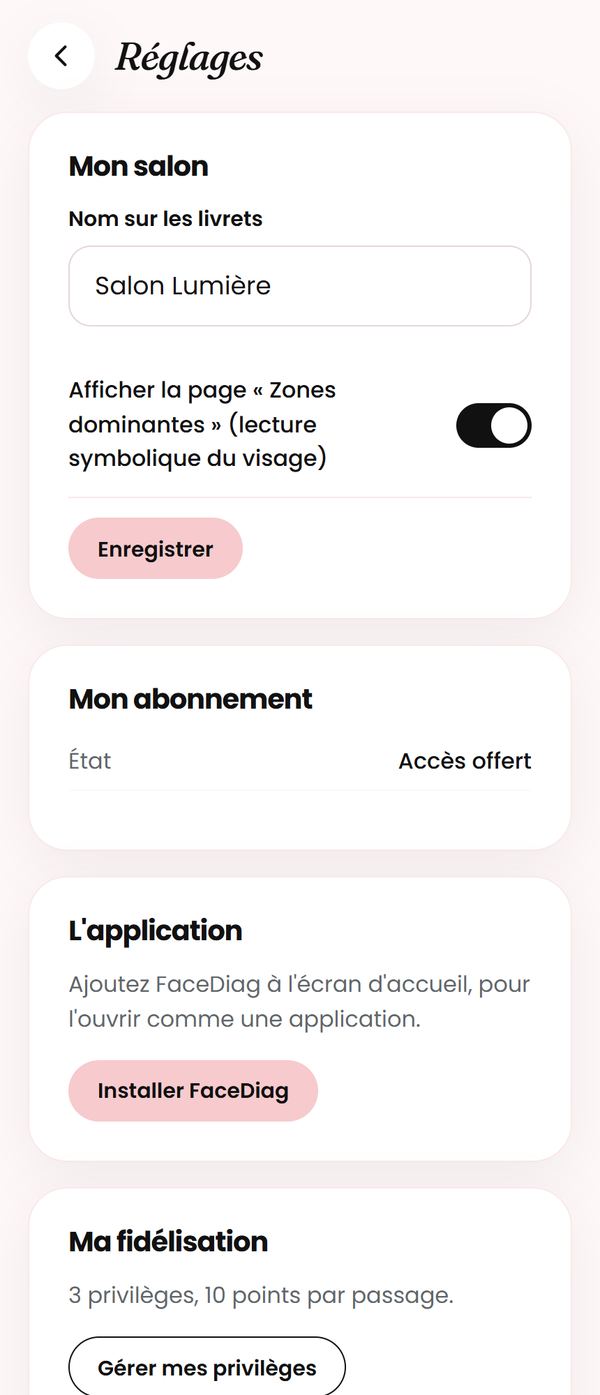
- Mon salon : le nom affiché sur les livrets et les emails. L'option « Zones dominantes » ajoute ou retire du livret la page de lecture symbolique du visage.
- Mon abonnement : l'état et la date d'échéance. Gérer mon abonnement ouvre l'espace sécurisé de Stripe, pour la carte, les factures et la résiliation.
- L'application : installer FaceDiag sur cet appareil.
- Ma fidélisation : un accès direct à vos privilèges.
- Mon mot de passe : à changer ici, avec l'ancien mot de passe. L'icône en forme d'œil affiche ce que vous tapez.
- Me déconnecter : à faire sur un appareil partagé.
Si l'accès est bloqué
- Paiement refusé : touchez Mettre à jour ma carte. L'accès revient dès que le paiement est accepté.
- Abonnement terminé : réabonnez-vous avec l'email du salon pour retrouver vos clients et leurs livrets.
10. Les données de vos clients
Une photo et une voix sont des données personnelles. Vous êtes responsable de leur usage au salon. Quelques règles simples :
- Demandez l'accord à chaque diagnostic, et laissez la personne lire et cocher elle-même. Un refus de l'envoi à OpenAI ne doit rien changer à l'accueil que vous lui réservez.
- Pour un mineur, demandez l'accord de son responsable légal avant de commencer.
- Si une personne demande la suppression de ses données, ouvrez sa fiche et touchez Supprimer cette fiche.
- Ne laissez pas l'appareil ouvert sans surveillance sur la liste de vos clients.
Le détail des traitements et des durées se trouve dans la politique de confidentialité.
11. En cas de problème
- La caméra ou le micro ne s'ouvre pas
- Autorisez-les dans les réglages du navigateur, puis rechargez la page. En attendant, touchez Importer une photo, ou Passer cette étape pour la voix.
- « Nous n'avons pas assez entendu votre voix »
- La personne parle plus fort et plus près de l'appareil. Touchez Recommencer.
- Le scan de la carte ne fonctionne pas
- Autorisez la caméra, et présentez le QR code bien à plat, à environ 20 cm. Sinon, recherchez le client par son nom : le résultat est le même.
- Les photos de coiffures n'apparaissent pas
- Vérifiez que la personne a coché la seconde case d'accord. Sinon, une analyse existante ne les proposera pas : relancez une Nouvelle analyse si elle change d'avis.
- Une image a été écartée
- Le visage ne correspondait pas assez. Touchez Créer l'image manquante. Si cela se répète, refaites une analyse avec une photo plus nette, de face.
- Le client ne reçoit pas ses emails
- Vérifiez l'adresse dans sa fiche, puis demandez-lui de regarder ses courriers indésirables. Le message vert en caisse indique si l'envoi a échoué.
- Des points ont été donnés par erreur
- Touchez Annuler dans les 24 heures. Passé ce délai, utilisez Corriger le solde, avec une raison.
- L'application affiche une ancienne version
- Fermez-la complètement, puis rouvrez-la avec une connexion internet.
Besoin d'aide ? Écrivez-nous par le tchat : touchez la bulle en bas de l'écran, sur cette page ou dans les écrans Clients, Fidélisation et Réglages. Elle n'apparaît ni sur l'accueil, ni pendant un diagnostic, ni dans le livret, pour ne pas gêner votre client.